> ## Documentation Index
> Fetch the complete documentation index at: https://qrstp.mintlify.site/llms.txt
> Use this file to discover all available pages before exploring further.
# 이벤트 운영자 어드민
> 실시간 참여 현황·참여자 데이터·룰렛 확률·설문 결과·이벤트 오픈 상태를 한 화면에서 관리하는 운영자 전용 어드민 페이지 안내.
이벤트가 오픈되면 운영자에게 **어드민 페이지 접속 링크와 계정**이 함께 전달됩니다. 어드민에서는 실시간 참여 현황, 참여자 데이터, 룰렛 확률, 설문 결과, 이벤트 오픈/종료 상태를 모두 한 화면에서 확인·관리할 수 있습니다.
이 문서에 사용된 스크린샷은 실제 운영된 이벤트의 어드민 화면을 캡처한 것으로, 참여자 이름·리워드 상품명·설문 응답·확률/소진 수치 등 이벤트 세부 데이터는 모두 블러 처리했습니다. 실제 어드민에서는 해당 정보가 그대로 표시됩니다.
## 어드민 레이아웃
어드민 페이지는 좌측 사이드바의 **5개 메뉴**로 구성됩니다.
| 메뉴 | 용도 |
| ------- | --------------------------------------- |
| **요약** | 이벤트 KPI·유입 추이·완주율 퍼널 등 실시간 대시보드 |
| **참여자** | 참여자 개별 데이터(스탬프·리워드·룰렛·설문) 조회·검색·엑셀 다운로드 |
| **룰렛** | 리워드별 당첨 확률과 잔여 수량 조정 |
| **설문** | 설문 응답 원본·요약 통계 조회·엑셀 다운로드 |
| **관리** | 이벤트 오픈/종료 제어, 참가 데이터 삭제, 로그아웃 |
상단에는 이벤트명·기간·D-day·전체 데이터 새로고침·로그아웃 버튼이 항상 고정되어 있습니다.
***
## 1. 요약
이벤트 현황을 한눈에 볼 수 있는 홈 대시보드입니다.
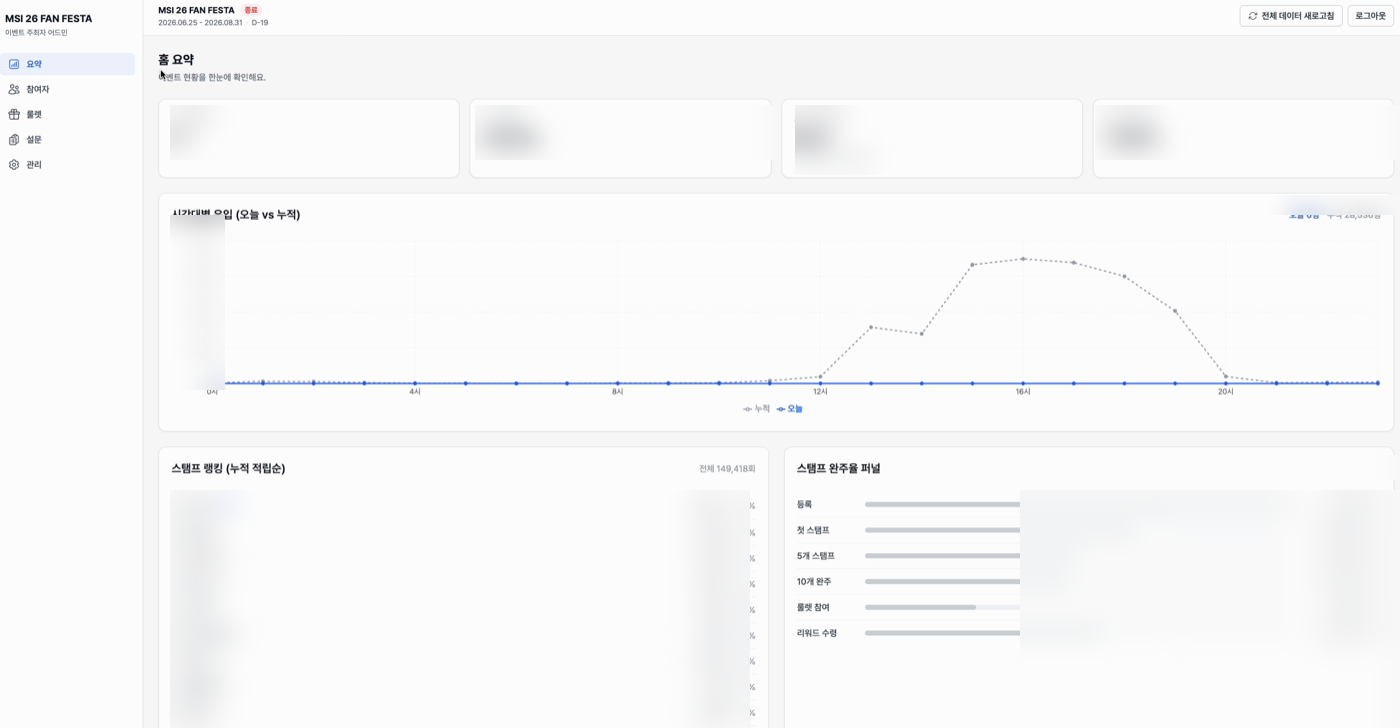 ### 상단 KPI 카드 (4종)
* **오늘 참여자** — 당일 유입 수
* **누적 참여자** — 이벤트 시작 이후 총 참여자 수
* **스탬프 완주율** — 완주자 수 / 등록자 수
* **리워드 수령자** — 실제 리워드를 수령한 인원
### 시간대별 유입 (오늘 vs 누적)
시간대별 참여자 유입 추이를 라인 차트로 표시합니다. 오늘 유입과 누적 평균을 겹쳐 비교할 수 있어, 성수 시간대 파악과 현장 운영 인력 배치에 활용됩니다.
### 스탬프 랭킹 & 완주율 퍼널
* **스탬프 랭킹** — 어떤 스탬프 스팟이 가장 많이 스캔되었는지 순위로 표시 (부스·매장별 인기도 파악)
* **스탬프 완주율 퍼널** — 등록 → 첫 스탬프 → 5개 → 10개 완주 → 룰렛 참여 → 리워드 수령까지 각 단계 전환율 시각화
### 이벤트 상태 & 룰렛 소진 현황
### 상단 KPI 카드 (4종)
* **오늘 참여자** — 당일 유입 수
* **누적 참여자** — 이벤트 시작 이후 총 참여자 수
* **스탬프 완주율** — 완주자 수 / 등록자 수
* **리워드 수령자** — 실제 리워드를 수령한 인원
### 시간대별 유입 (오늘 vs 누적)
시간대별 참여자 유입 추이를 라인 차트로 표시합니다. 오늘 유입과 누적 평균을 겹쳐 비교할 수 있어, 성수 시간대 파악과 현장 운영 인력 배치에 활용됩니다.
### 스탬프 랭킹 & 완주율 퍼널
* **스탬프 랭킹** — 어떤 스탬프 스팟이 가장 많이 스캔되었는지 순위로 표시 (부스·매장별 인기도 파악)
* **스탬프 완주율 퍼널** — 등록 → 첫 스탬프 → 5개 → 10개 완주 → 룰렛 참여 → 리워드 수령까지 각 단계 전환율 시각화
### 이벤트 상태 & 룰렛 소진 현황
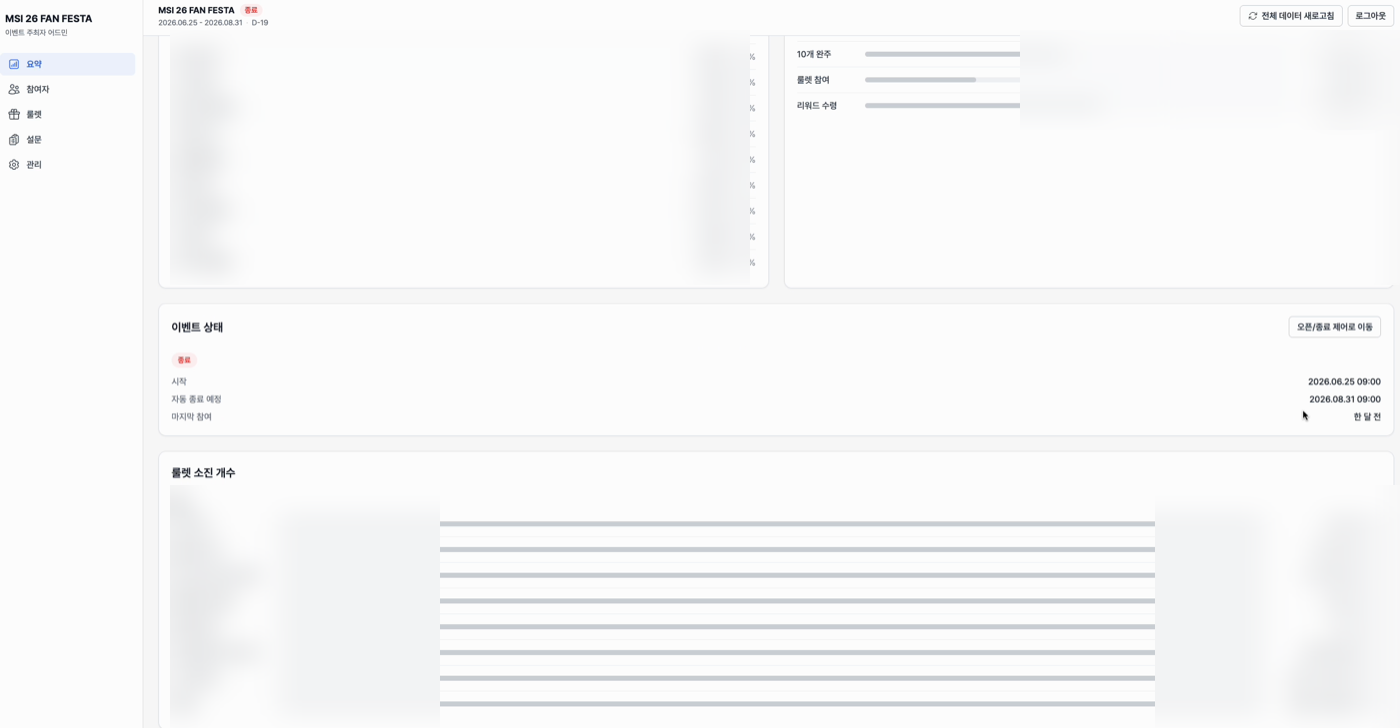 * **이벤트 상태** — 진행/종료 여부, 시작·자동 종료 예정 시각, 마지막 참여 시각
* **룰렛 소진 개수** — 리워드별 소진 수량 / 총 수량, 소진율을 프로그레스 바로 표시
### 설문 응답 요약
* **이벤트 상태** — 진행/종료 여부, 시작·자동 종료 예정 시각, 마지막 참여 시각
* **룰렛 소진 개수** — 리워드별 소진 수량 / 총 수량, 소진율을 프로그레스 바로 표시
### 설문 응답 요약
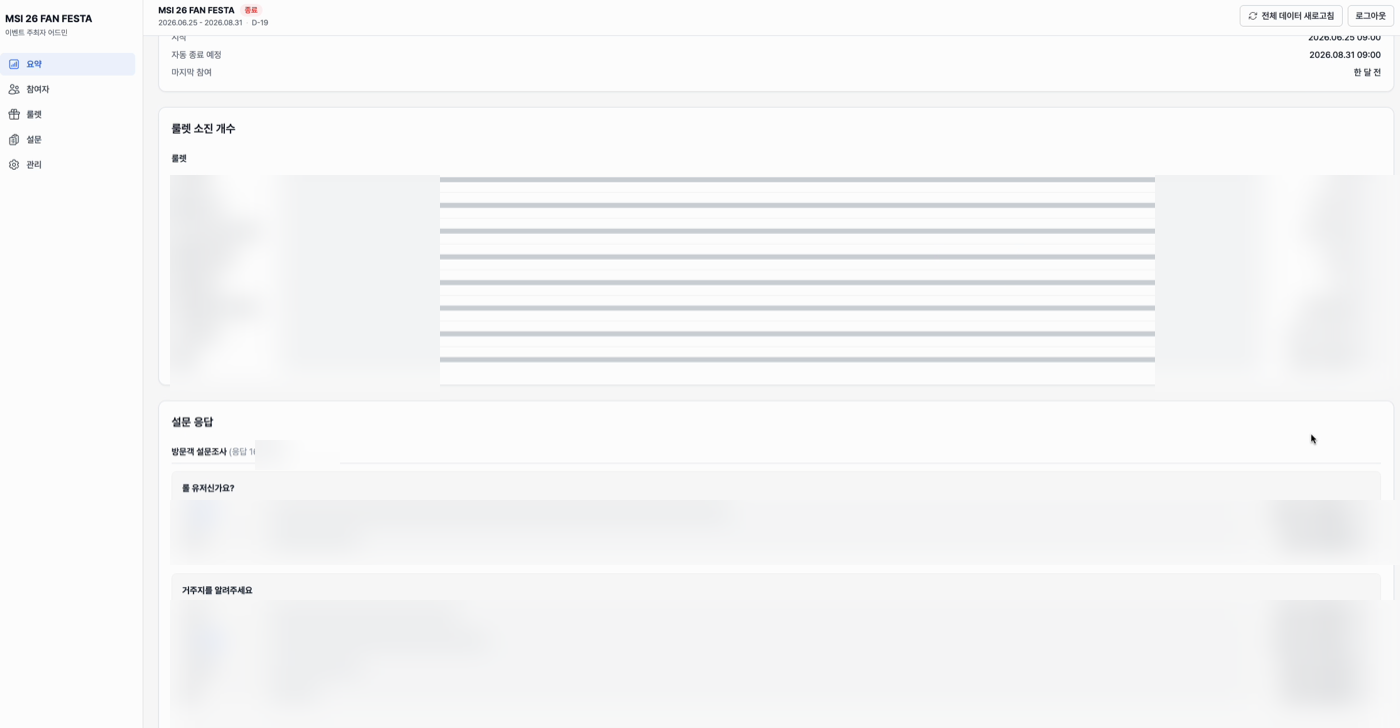 방문객 설문 각 문항별 응답 분포를 요약해서 보여줍니다. 상세 데이터는 아래 **설문** 메뉴에서 다운로드할 수 있습니다.
***
## 2. 참여자
참가 데이터를 참여자 단위로 조회하고, 스탬프/리워드 적립 상태를 직접 변경할 수 있는 화면입니다. 우측 상단의 **엑셀 다운로드 (전체)** 버튼으로 전체 참여자 데이터를 다운로드할 수 있습니다. 플랜별로 포함되는 데이터 항목은 [운영 데이터 전달](/process/data-delivery)에서 자세히 안내합니다.
상단 4개 탭으로 데이터를 나누어 봅니다.
### 스탬프 적립 탭
방문객 설문 각 문항별 응답 분포를 요약해서 보여줍니다. 상세 데이터는 아래 **설문** 메뉴에서 다운로드할 수 있습니다.
***
## 2. 참여자
참가 데이터를 참여자 단위로 조회하고, 스탬프/리워드 적립 상태를 직접 변경할 수 있는 화면입니다. 우측 상단의 **엑셀 다운로드 (전체)** 버튼으로 전체 참여자 데이터를 다운로드할 수 있습니다. 플랜별로 포함되는 데이터 항목은 [운영 데이터 전달](/process/data-delivery)에서 자세히 안내합니다.
상단 4개 탭으로 데이터를 나누어 봅니다.
### 스탬프 적립 탭
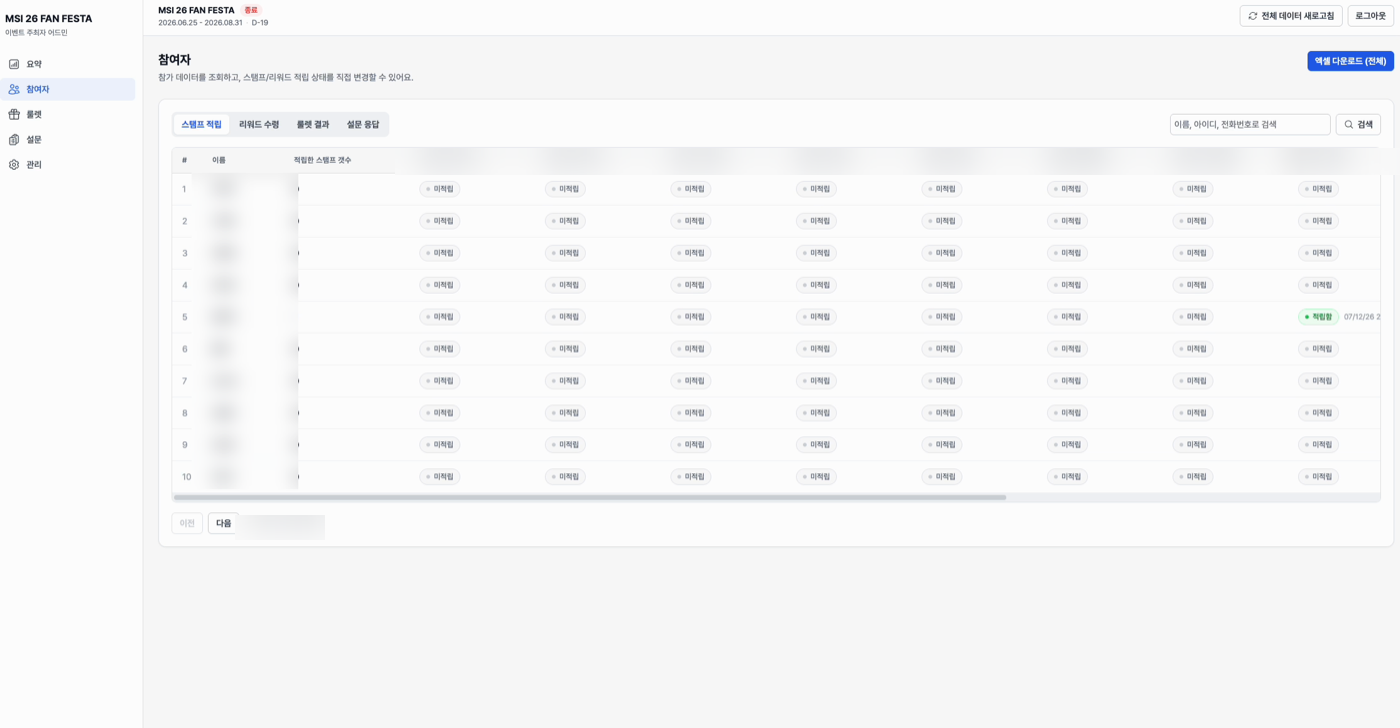 * 참여자별로 **적립한 스탬프 개수**와 **각 스팟별 미적립/적립 상태** 표시
* 적립됨 표시 옆에는 적립 시각이 함께 노출됩니다.
* 우측 검색창에서 이름·아이디·전화번호로 조회 가능
* 하단에 페이지네이션 (전체 참여자 수와 페이지 수 표시)
### 리워드 수령 탭
* 참여자별로 **적립한 스탬프 개수**와 **각 스팟별 미적립/적립 상태** 표시
* 적립됨 표시 옆에는 적립 시각이 함께 노출됩니다.
* 우측 검색창에서 이름·아이디·전화번호로 조회 가능
* 하단에 페이지네이션 (전체 참여자 수와 페이지 수 표시)
### 리워드 수령 탭
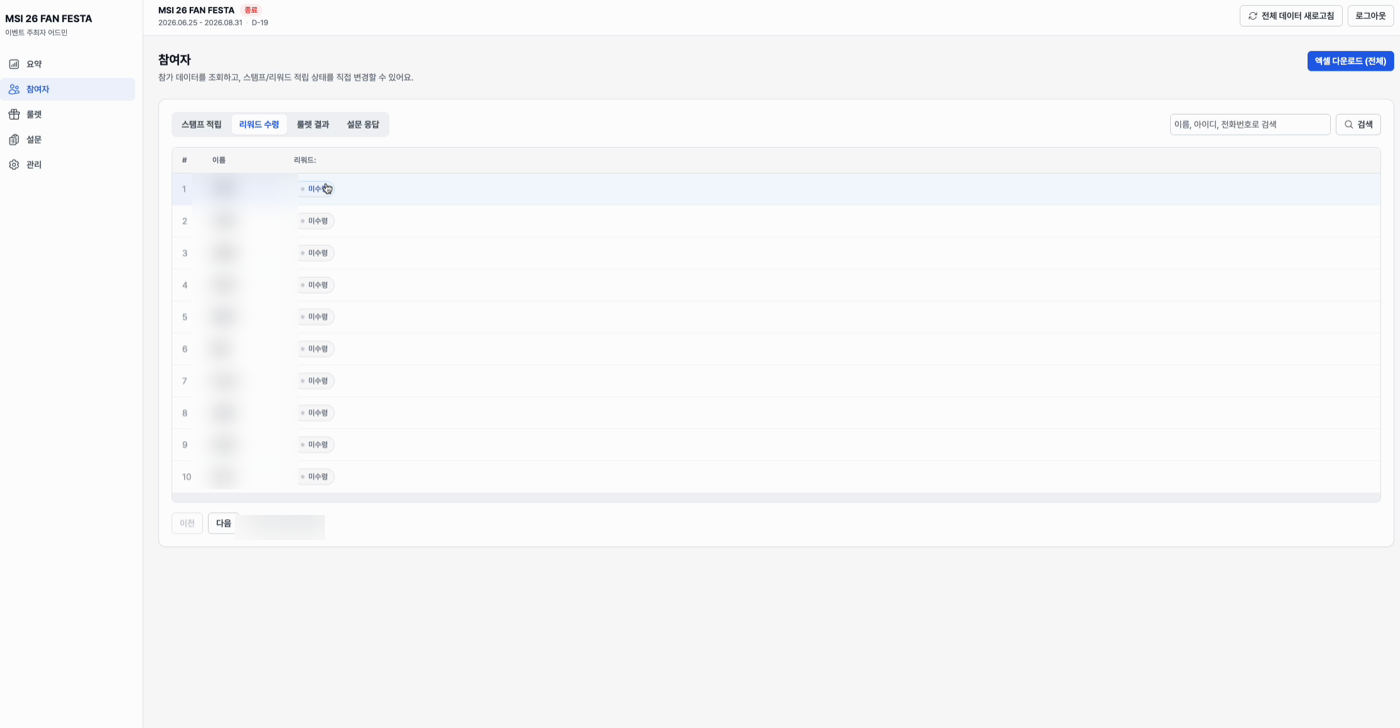 * 참여자별 리워드 **수령/미수령 상태**와 수령 시각 표시
* 현장에서 리워드를 배부한 뒤 직접 상태를 갱신할 수 있습니다.
### 룰렛 결과 탭
* 참여자별 리워드 **수령/미수령 상태**와 수령 시각 표시
* 현장에서 리워드를 배부한 뒤 직접 상태를 갱신할 수 있습니다.
### 룰렛 결과 탭
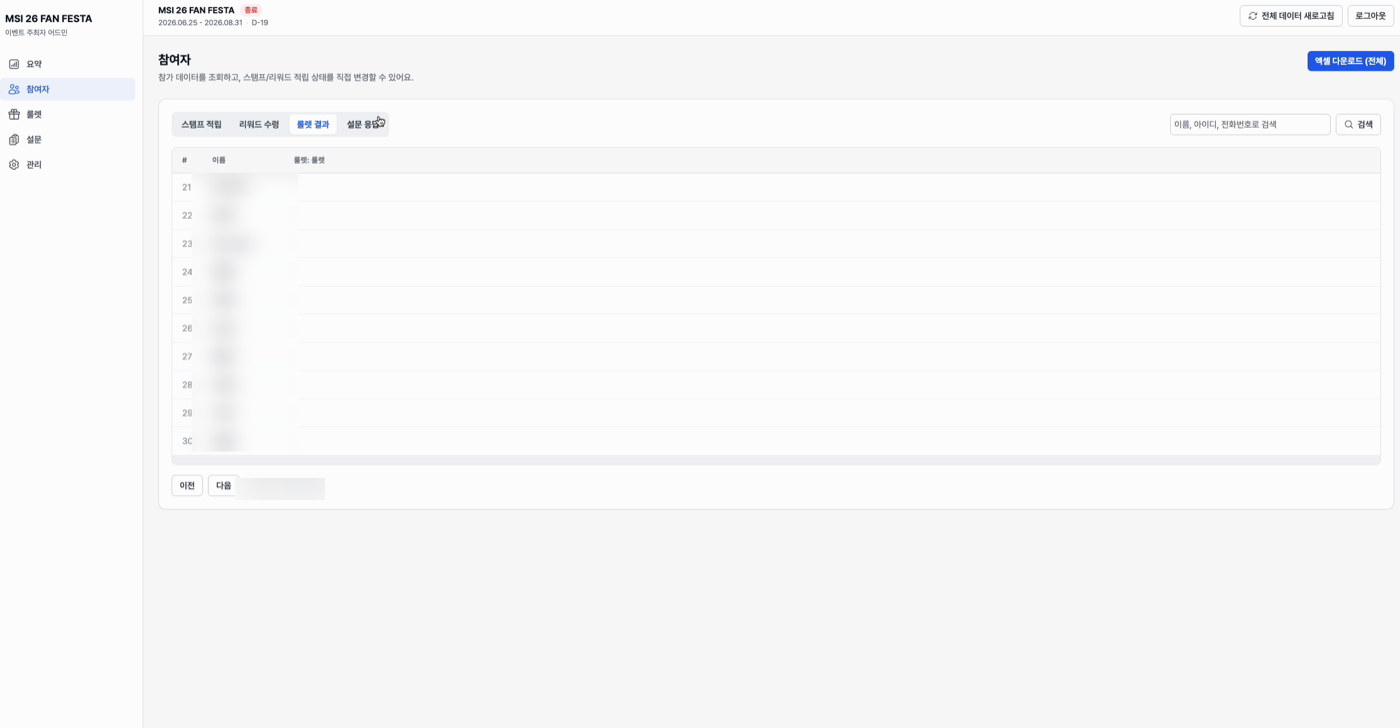 각 참여자가 룰렛에서 어떤 리워드에 당첨되었는지 표시합니다.
### 설문 응답 탭
참여자별로 어떤 설문에 응답했는지, 응답 내용을 확인할 수 있습니다. (원본 로우 데이터는 아래 **설문** 메뉴에서 다운로드)
***
## 3. 룰렛
룰렛의 리워드별 당첨 확률·잔여 수량을 관리합니다.
각 참여자가 룰렛에서 어떤 리워드에 당첨되었는지 표시합니다.
### 설문 응답 탭
참여자별로 어떤 설문에 응답했는지, 응답 내용을 확인할 수 있습니다. (원본 로우 데이터는 아래 **설문** 메뉴에서 다운로드)
***
## 3. 룰렛
룰렛의 리워드별 당첨 확률·잔여 수량을 관리합니다.
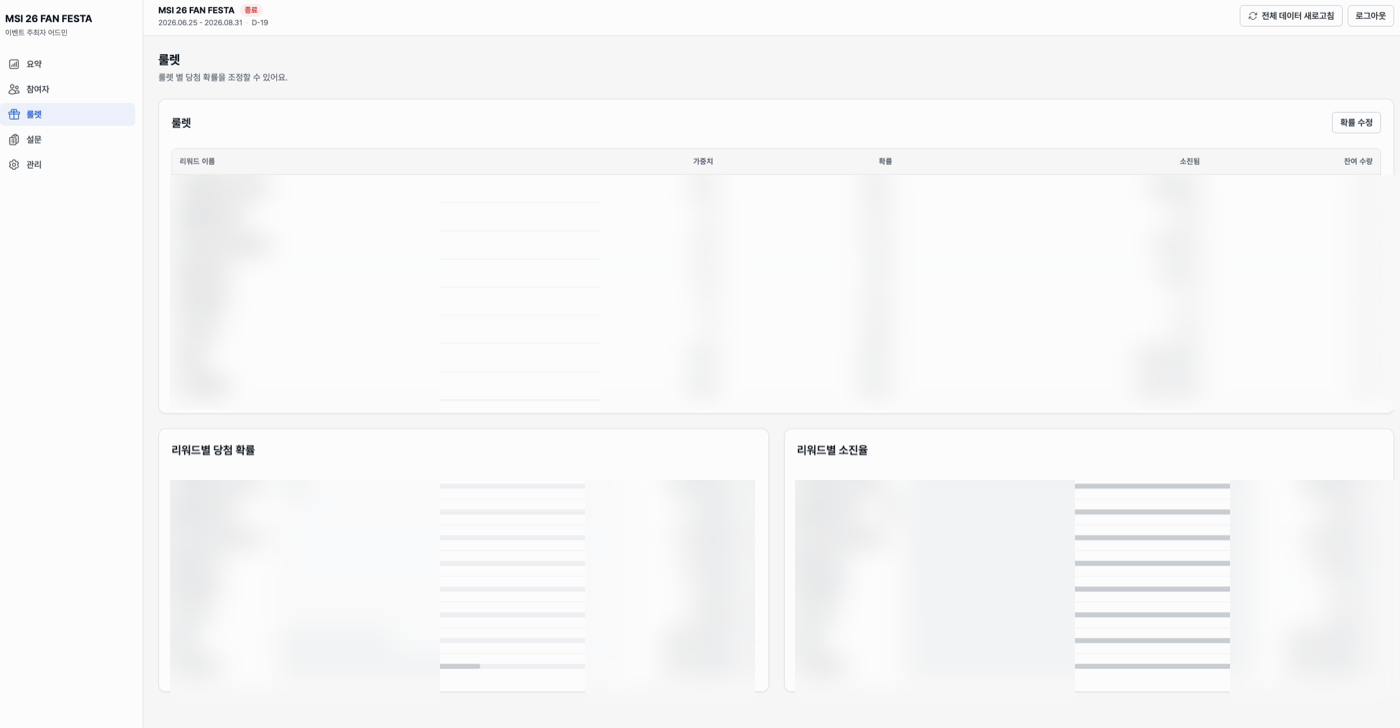 ### 리워드 테이블
각 리워드마다 다음 값이 표시됩니다.
* **가중치** — 확률 계산의 원시 값 (숫자가 클수록 당첨 확률 상승)
* **확률** — 가중치를 전체 합으로 나눈 실제 당첨 확률 (%)
* **소진됨** — 지금까지 당첨된 수량 / 총 수량
* **잔여 수량** — 앞으로 당첨 가능한 수량
하단에는 **리워드별 당첨 확률**과 **리워드별 소진율**이 프로그레스 바로 시각화됩니다.
### 확률 수정
우측 상단의 **확률 수정** 버튼을 누르면 각 리워드의 가중치와 당첨 가능 개수를 인라인 편집할 수 있는 모드로 전환됩니다.
### 리워드 테이블
각 리워드마다 다음 값이 표시됩니다.
* **가중치** — 확률 계산의 원시 값 (숫자가 클수록 당첨 확률 상승)
* **확률** — 가중치를 전체 합으로 나눈 실제 당첨 확률 (%)
* **소진됨** — 지금까지 당첨된 수량 / 총 수량
* **잔여 수량** — 앞으로 당첨 가능한 수량
하단에는 **리워드별 당첨 확률**과 **리워드별 소진율**이 프로그레스 바로 시각화됩니다.
### 확률 수정
우측 상단의 **확률 수정** 버튼을 누르면 각 리워드의 가중치와 당첨 가능 개수를 인라인 편집할 수 있는 모드로 전환됩니다.
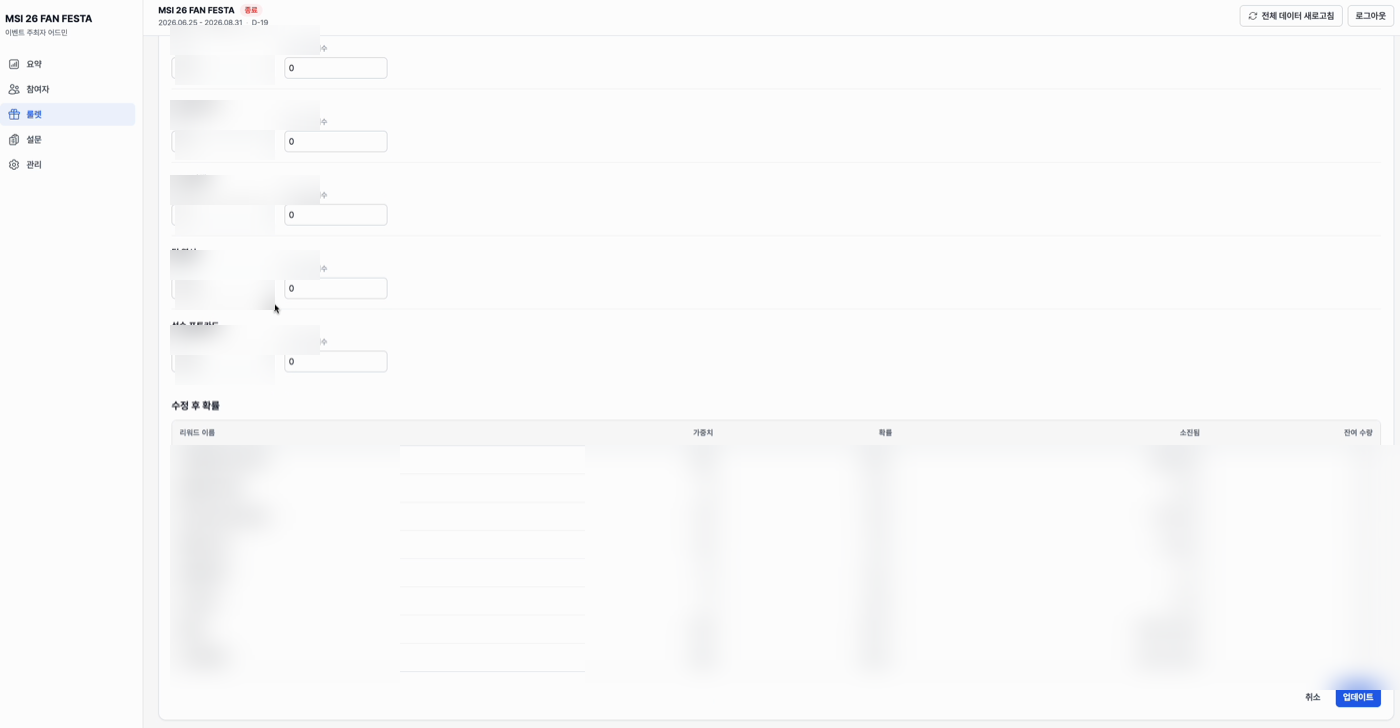 * 가중치·당첨 가능 개수를 수정하면 하단의 **수정 후 확률** 표에서 새로운 확률이 즉시 시뮬레이션됩니다.
* 저장하려면 우측 하단의 **업데이트** 버튼, 취소하려면 **취소** 버튼을 누르세요.
행사 도중 특정 리워드가 조기 소진되었을 때, 잔여 리워드의 확률을 재분배하거나 특정 상품의 가중치를 낮춰 소진 속도를 조절할 수 있습니다.
***
## 4. 설문
문항별 응답 결과를 요약해서 보고, 전체 원본 데이터를 다운로드할 수 있는 화면입니다.
### 전체 응답 데이터
* 가중치·당첨 가능 개수를 수정하면 하단의 **수정 후 확률** 표에서 새로운 확률이 즉시 시뮬레이션됩니다.
* 저장하려면 우측 하단의 **업데이트** 버튼, 취소하려면 **취소** 버튼을 누르세요.
행사 도중 특정 리워드가 조기 소진되었을 때, 잔여 리워드의 확률을 재분배하거나 특정 상품의 가중치를 낮춰 소진 속도를 조절할 수 있습니다.
***
## 4. 설문
문항별 응답 결과를 요약해서 보고, 전체 원본 데이터를 다운로드할 수 있는 화면입니다.
### 전체 응답 데이터
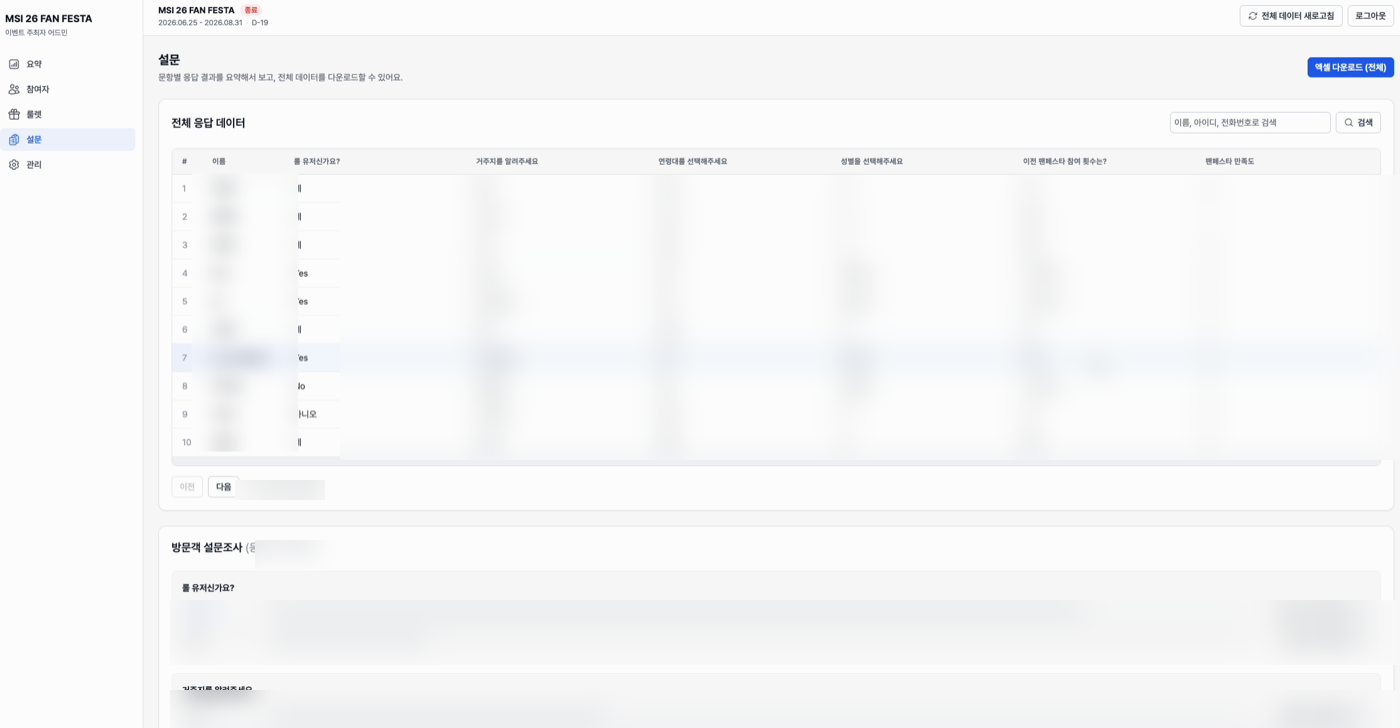 * 참여자별 설문 응답을 행 단위로 표시 (각 열이 문항)
* 우측 상단 **엑셀 다운로드 (전체)** 버튼으로 원본 데이터 저장
* 이름·아이디·전화번호로 검색 가능
### 방문객 설문조사 요약
* 참여자별 설문 응답을 행 단위로 표시 (각 열이 문항)
* 우측 상단 **엑셀 다운로드 (전체)** 버튼으로 원본 데이터 저장
* 이름·아이디·전화번호로 검색 가능
### 방문객 설문조사 요약
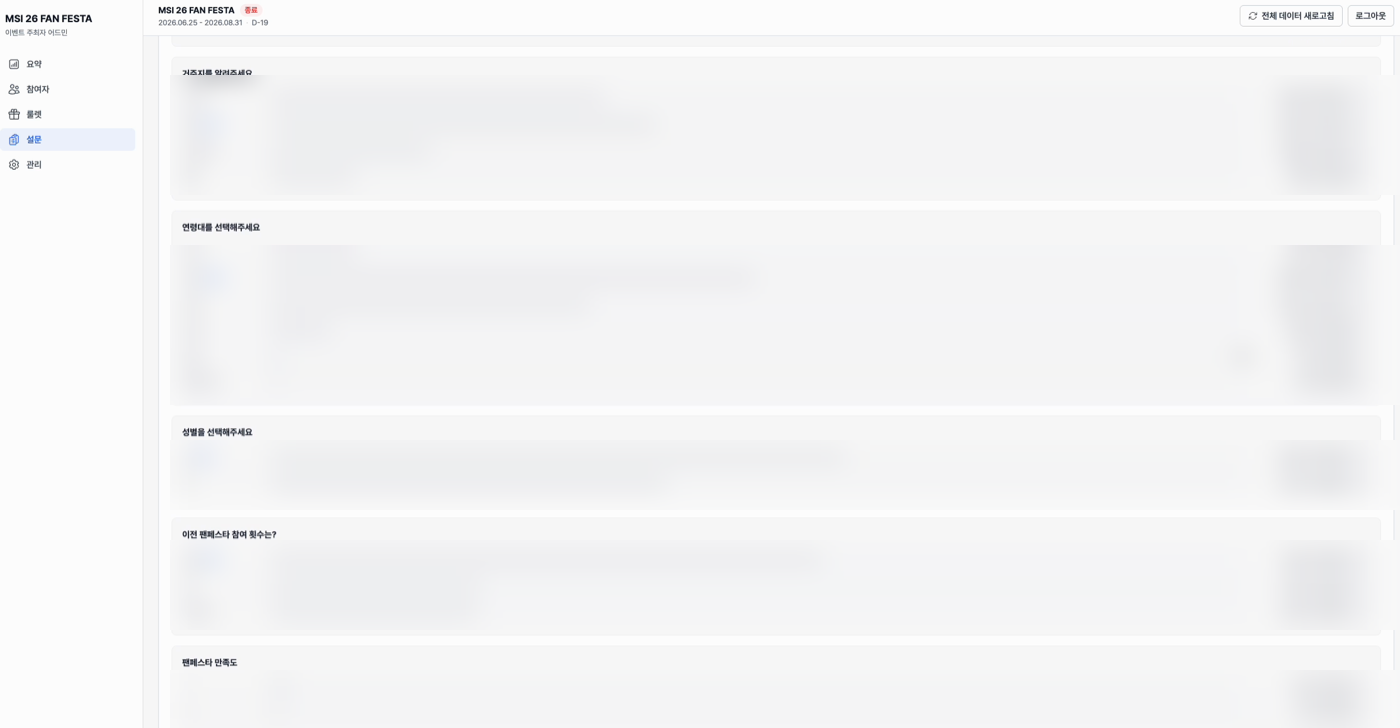 각 설문 문항별로 응답 분포를 프로그레스 바와 함께 표시합니다. 응답 수·비율·TOP 표시로 어떤 옵션이 가장 인기 있는지 즉시 확인할 수 있습니다.
설문은 참여자가 자발적으로 남긴 실제 데이터입니다. 다음 이벤트 기획 시 타깃 연령/지역/성별 분포, 만족도, 재방문 의향 등을 활용해 콘텐츠·리워드 전략을 정교하게 세울 수 있습니다.
***
## 5. 관리
이벤트 오픈 여부를 제어하고 참가 데이터를 초기화할 수 있는 관리 화면입니다.
각 설문 문항별로 응답 분포를 프로그레스 바와 함께 표시합니다. 응답 수·비율·TOP 표시로 어떤 옵션이 가장 인기 있는지 즉시 확인할 수 있습니다.
설문은 참여자가 자발적으로 남긴 실제 데이터입니다. 다음 이벤트 기획 시 타깃 연령/지역/성별 분포, 만족도, 재방문 의향 등을 활용해 콘텐츠·리워드 전략을 정교하게 세울 수 있습니다.
***
## 5. 관리
이벤트 오픈 여부를 제어하고 참가 데이터를 초기화할 수 있는 관리 화면입니다.
 ### 오픈 여부 제어
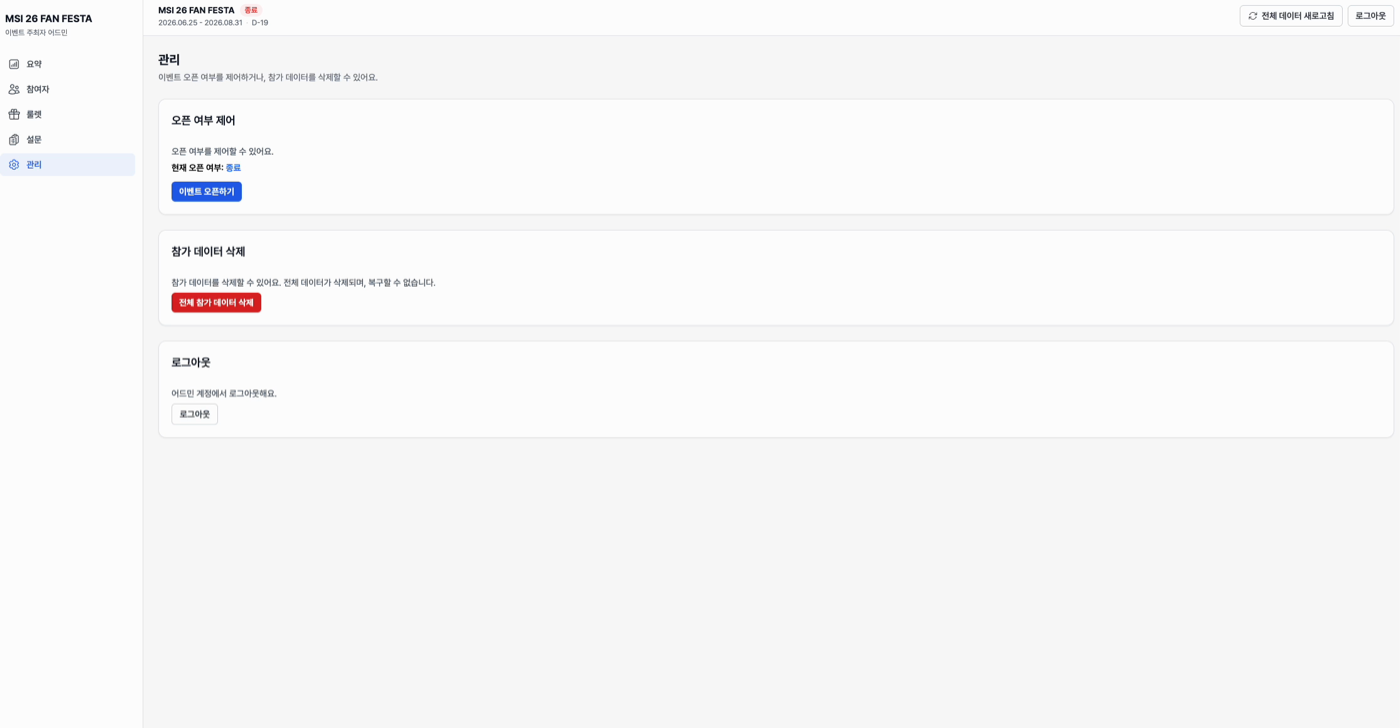
* 현재 상태(진행 중 / 종료)를 표시하고, **이벤트 오픈하기 / 종료하기** 버튼으로 즉시 전환할 수 있습니다.
* 종료 상태에서는 참여자가 이벤트 페이지에 접속해도 참여가 차단됩니다.
### 참가 데이터 삭제
**전체 참가 데이터 삭제**는 되돌릴 수 없습니다. 리허설·테스트 데이터를 초기화한 뒤 본 이벤트를 시작할 때만 사용하고, 본 이벤트 진행 중에는 절대 사용하지 마세요.
### 로그아웃
어드민 계정에서 로그아웃합니다. 공용 PC에서 접속했다면 반드시 작업 후 로그아웃해 주세요.
***
## 자주 묻는 질문
이벤트 준비 완료 시점에 담당자가 어드민 URL과 로그인 정보를 이메일로 안내드립니다. 계정은 이벤트 단위로 발급되며, 이벤트 종료 후에도 데이터 조회·다운로드를 위해 일정 기간 유지됩니다.
네, 동일 계정으로 여러 운영자가 동시에 접속하여 조회·수정할 수 있습니다. 다만 실시간 동기화 특성상 같은 값을 동시에 수정하면 나중에 저장한 값으로 덮어써지니 역할 분담을 권장합니다.
상단 우측의 **전체 데이터 새로고침** 버튼을 눌러 최신 데이터를 다시 불러올 수 있습니다. 브라우저 캐시가 원인일 수 있으니 새로고침 후에도 이상하면 담당자에게 문의해 주세요.
수집·이용 목적으로 명시한 범위 내에서만 사용해 주세요. 개인정보 처리 원칙과 보관 기간은 [의뢰 프로세스 · 개인정보](/process/privacy) 페이지를 참고해 주세요.
***
## 다음 단계
이벤트 종료 후 정리된 데이터 리포트 전달 방식
참여자 개인정보 처리 원칙·보관 기간
### 오픈 여부 제어
* 현재 상태(진행 중 / 종료)를 표시하고, **이벤트 오픈하기 / 종료하기** 버튼으로 즉시 전환할 수 있습니다.
* 종료 상태에서는 참여자가 이벤트 페이지에 접속해도 참여가 차단됩니다.
### 참가 데이터 삭제
**전체 참가 데이터 삭제**는 되돌릴 수 없습니다. 리허설·테스트 데이터를 초기화한 뒤 본 이벤트를 시작할 때만 사용하고, 본 이벤트 진행 중에는 절대 사용하지 마세요.
### 로그아웃
어드민 계정에서 로그아웃합니다. 공용 PC에서 접속했다면 반드시 작업 후 로그아웃해 주세요.
***
## 자주 묻는 질문
이벤트 준비 완료 시점에 담당자가 어드민 URL과 로그인 정보를 이메일로 안내드립니다. 계정은 이벤트 단위로 발급되며, 이벤트 종료 후에도 데이터 조회·다운로드를 위해 일정 기간 유지됩니다.
네, 동일 계정으로 여러 운영자가 동시에 접속하여 조회·수정할 수 있습니다. 다만 실시간 동기화 특성상 같은 값을 동시에 수정하면 나중에 저장한 값으로 덮어써지니 역할 분담을 권장합니다.
상단 우측의 **전체 데이터 새로고침** 버튼을 눌러 최신 데이터를 다시 불러올 수 있습니다. 브라우저 캐시가 원인일 수 있으니 새로고침 후에도 이상하면 담당자에게 문의해 주세요.
수집·이용 목적으로 명시한 범위 내에서만 사용해 주세요. 개인정보 처리 원칙과 보관 기간은 [의뢰 프로세스 · 개인정보](/process/privacy) 페이지를 참고해 주세요.
***
## 다음 단계
이벤트 종료 후 정리된 데이터 리포트 전달 방식
참여자 개인정보 처리 원칙·보관 기간